
使用 Apple 裝置和同步鎖相設置虛擬製作環境
透過 Mac 和 iPhone 上的同步鎖相支援,可將顯示器連接至 Mac 以顯示背景內容、使用 iPhone 從多個角度錄影,並透過同步鎖相產生器和相容的擴充底座同步所有裝置。
關於虛擬製作和同步
虛擬製作是在動態的同步影片背景前方,拍攝現場演出。為了順利進行虛擬製作,影片播放裝置和相機必須共用相同的定時基準。裝置正確同步後,錄製內容的每個影格都能完美同步,讓你無須耗費數小時手動逐格對齊,就能完成影格精準的專業剪輯。
系統需求
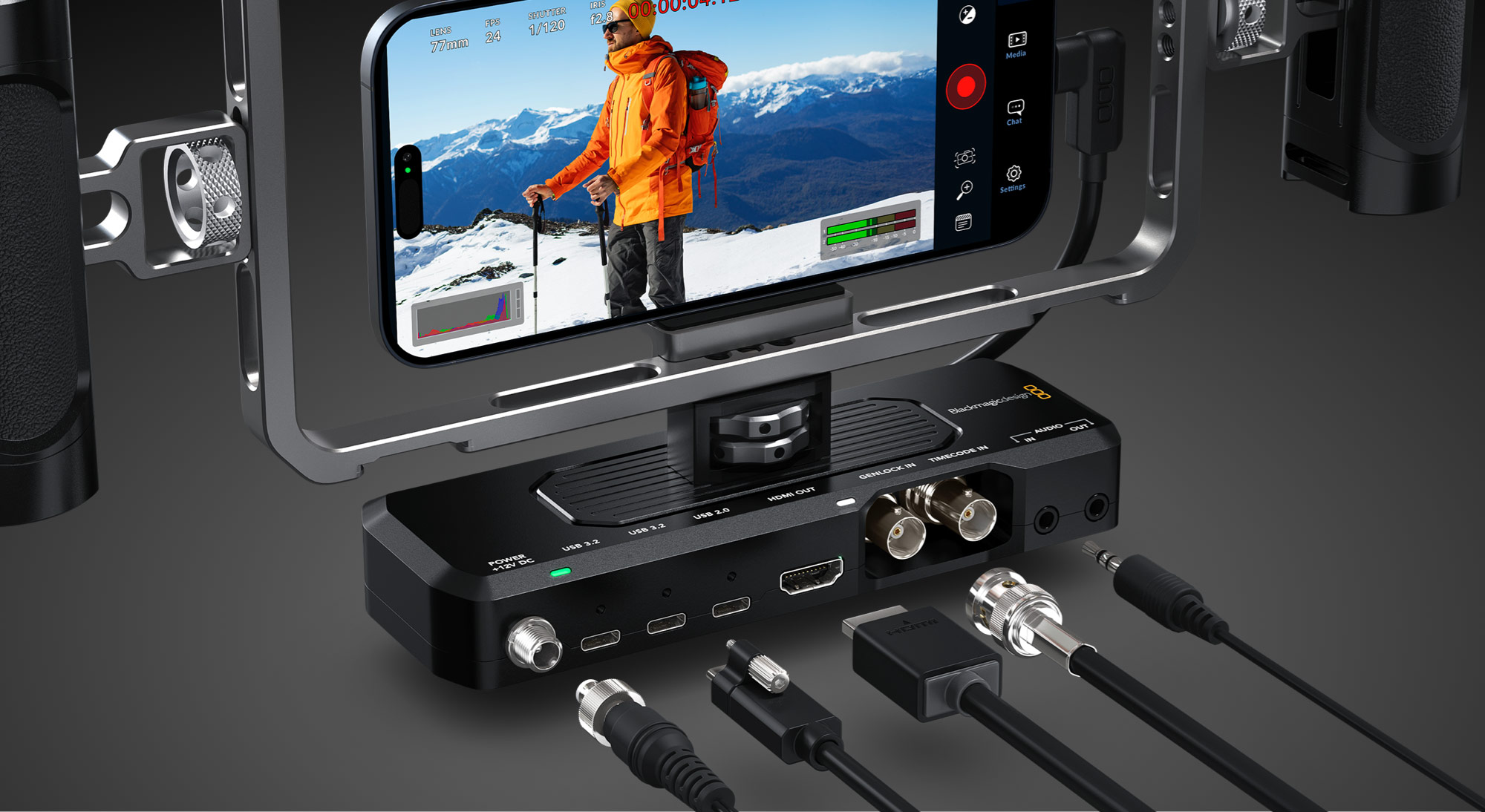
透過相容 iPhone 和 Mac 機型上的Genlock同步鎖相支援,你現在可以在辦公室、家中或攝影棚等場所進行虛擬製作。將 Mac 連接至 OLED 電視或其他類型的相容顯示器,在 Mac 上播放內容,然後使用 iPhone 或其他支援同步鎖相的第三方相機,拍攝影片背景前方的演員和道具。你可以使用相容於同步鎖相的有線或無線同步產生器,以及 Blackmagic Camera ProDock 等相容的 USB-C 擴充底座,讓所有裝置保持同步。
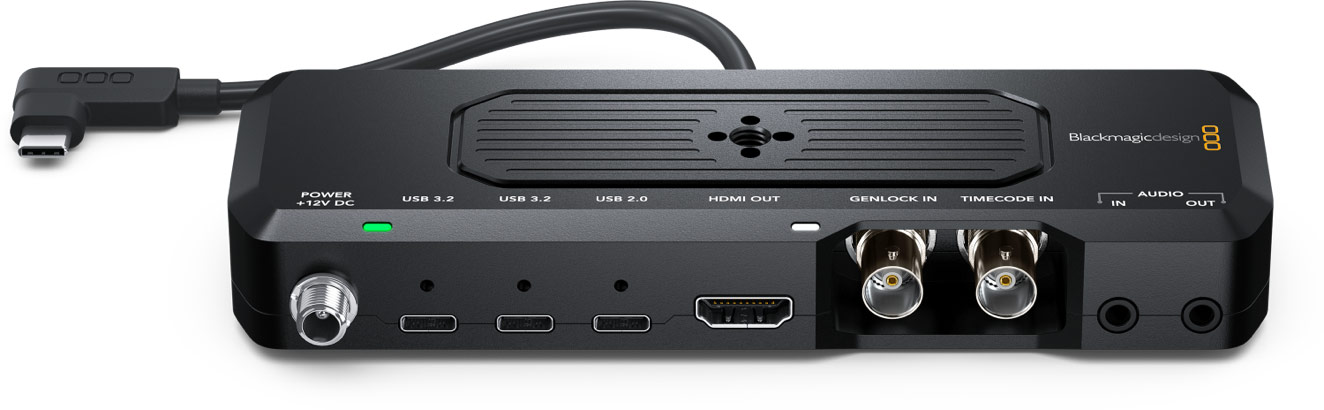
可透過 Blackmagic Camera ProDock 輸入Genlock
硬體需求
若要播放影片,需使用執行 macOS 27 Golden Gate 的 Mac mini(M5 Pro)、Mac Studio(M5 Max)或 Mac Studio(M5 Ultra)。
若要錄製影片,需使用執行 iOS 26 或以上版本的 iPhone 17 Pro 或後續 Pro 機型,或相容於同步鎖相的第三方相機。
(選用)若要儲存 iPhone 錄製的影片,需要適用於 iOS 裝置的外接 SSD 儲存裝置。
製作過程中使用的 Mac 和每部 iPhone,都需要搭配具備 USB-C 連接埠和同步鎖相訊號輸入與輸出功能的受支援擴充底座,例如 Blackmagic Camera ProDock 。
具備同步鎖相功能的同步產生器系統。支援一部有線同步產生器,或多部採用發射器/接收器配置的無線同步產生器。1
(選用)BNC 分配器,可將多部裝置連接至同步產生器系統。
進行同步連線時,需要使用 BNC 連接線將同步產生器連接至擴充底座。
支援可變更新頻率(VRR)的顯示器,例如大螢幕 OLED 電視或投影機。
用來將視訊從 Mac 連接至顯示器的 HDMI 連接線,或用於顯示器埠連線的 USB-C 或 Thunderbolt 連接線。
軟體需求
製作過程中使用的每部 iPhone,都需要安裝最新版 Final Cut Camera,或 BlackMagic Camera 等支援同步鎖相的第三方相機 App。
依據你使用的同步產生器,可能會需要用來設定裝置的軟體。詳情請參閱製造商的說明文件。
配置並連接顯示器
配置顯示器,然後將顯示器連接至 Mac。
配置顯示器上的設定
以下設定的名稱因顯示器而異,但一般而言,應開啟這些類型的設定:
- 「遊戲模式」或類似設定。在某些常見的顯示器上,這項設定稱為「AMD FreeSync」、「nVidia GSync」或「HDMI VRR」。
- HDR 或深度色設定
- 即時或快速的遊戲回應
關閉以下類型的設定:
- 動態效果增強
- 雜訊抑制
- 超高解析度
- 插入黑色影格
- 其他 AI 或內容調整選項
除了亮度和對比度等簡單調整之外,對背景內容的任何進一步處理,都應在連接的 Mac
上進行。顯示器的進階處理設定可能會增加視訊訊號的延遲,進而影響與相機的同步。
在 Final Cut Camera 等某些相機 App 中,你可以調整同步訊號,以補償可能導致錄製素材出現殘影的延遲。
連接顯示器
- 將顯示器連接到 Mac。
- 開啟 Mac 和顯示器。
配置並連接同步產生器
同步產生器的影格率設定,必須與你用來錄影的任何 iPhone 影格率設定相符。解析度不一定要相同。
- 開啟所有同步產生器。
- 如果你使用無線同步產生器,請依照產品說明文件,在同步裝置之間設置無線射頻(RF)連線。在一般的無線同步系統中,發射器會將同步鎖相訊號傳送至系統中的每個接收器。在多機拍攝設置中,每部 iPhone 都需要各自的同步接收器。
- 設定主要同步產生器的影格率,使其與每部用來錄影的 iPhone 影格率相符。
如果你使用的裝置配備 DIP 開關,請確認與所需影格率配對的解析度設定為逐行掃描格式,例如「1080p/29.97」。請參閱製造商提供的 DIP 開關對照表。如果同步產生器具有可透過軟體配置的設定,請將解析度設為逐行掃描格式,例如「1080p」。 - 使用逐行掃描影片格式時,為獲得最佳效果,請將同步產生器設為三準位同步(若有此設定)。
- 使用 BNC 連接線,將每部同步產生器的輸出端連接至各擴充底座的同步輸入端。
- 如果設置中包含分配器,請將同步產生器連接至分配器的輸入端,然後將分配器的輸出端連接至擴充底座。不建議使用多個分配器。
- 檢查每個擴充底座上的狀態指示燈,確認擴充底座正在接收同步鎖相訊號。
連接並配置 Mac
- 將擴充底座連接至 Mac 的 USB-C 埠。如果你使用 BlackMagic 擴充底座,請將內建的 USB-C 連接線連接至
Mac2。務必將擴充底座連接至 Mac 上相容的 USB-C 埠:
在 Mac mini(M5 Pro)和 Mac Studio(M5 Max)上,將擴充底座連接至電腦背面的 USB-C 埠。
在 Mac Studio(M5 Ultra)上,將擴充底座連接至電腦上的任何 USB-C 埠。
- 從「蘋果」選單 選擇「系統設定」,然後從側邊欄選擇「顯示器」。
- 在「顯示器」設定視窗頂端,選取你要用於視訊背景的顯示器。
- 選擇「更新頻率」彈出式選單,然後選擇可用的「同步鎖相」選項。Mac 會自動調整顯示器更新頻率,使其落在顯示器的 VRR 運作範圍內。例如,如果你選擇「同步鎖相(30 Hz)」,Mac 可能會以 60 Hz 輸出至顯示器,但 iPhone 仍會與 30 Hz 的同步鎖相基準保持同步。
- 為了儘量減少虛擬製作期間的干擾,請在「控制中心」選擇「專注模式」,例如「勿擾模式」。
連接 iOS 裝置並配置相機 App
配置好 Mac 後,請將 iOS 裝置連接至各自的擴充底座、配置你用來錄影的相機 App,然後調整好 iOS 裝置錄影時的擺放方向。
連接 iOS 裝置
使用 USB-C 連接線將擴充底座連接至 iPhone。如果你使用 BlackMagic Camera ProDock,請將內建的 USB-C
連接線連接至 iPhone。2
如果你使用外接儲存裝置來儲存影片,請將該裝置連接至對應擴充底座上的 USB-C 埠。
配置相機 App
接下來,配置你在 iPhone 上用來錄影的 App。
配置 Final Cut Camera
設定正確的影格率、使 iPhone 與傳入的同步鎖相訊號同步,並設定錄製影片的儲存位置。
1.打開 Final Cut Camera。
2.在相機畫面上,點一下設定按鈕,然後點一下「偏好設定」。
3.設定影片格式,例如編解碼器、解析度(影格大小)、影格率和色彩空間。請務必將影格率設定為與同步產生器的同步鎖相輸出影格率相符。
4.在「設定」主頁面中,點一下「同步鎖相」,然後點一下「外部來源」。如果同步產生器已開啟,而且所有裝置皆已正確連接,Final Cut Camera
會連接至同步鎖相訊號,並顯示提供同步鎖相的裝置。裝置名稱旁邊的圖像顏色會顯示目前狀態:
綠色表示「已同步」。
綠色虛線表示「已同步填充」。
紅色表示發生未同步的錯誤。
5.如果你使用外接儲存裝置來儲存影片,請將 App 設定為儲存影片在外接裝置上。
配置第三方相機 App
請參閱相機 App 的說明文件,以設定正確的影格率、使 App 與傳入的同步鎖相訊號同步,並設定錄製影片的儲存位置。
如果相機 App 無法辨識同步鎖相
如果你收到錯誤訊息,指出 App 未偵測到同步鎖相,請檢查下列事項:
同步產生器已開啟並正確配置。
同步產生器已連接至集線器。
iPhone 已連接至擴充底座上正確的 USB-C 連接線或連接埠。
調整用於錄影的每部 iPhone 方向
你可以在虛擬製作中使用 iPhone 的前置或後置相機來錄影,但請依照以下方式調整裝置方向:3
若是使用後置相機錄影,請將 iPhone 橫向擺放。後置相機應位於裝置上緣。
若是使用前置相機錄影,則應將 iPhone 直向擺放。
使用 Mac 播放影片檔案
Mac 現在可做為影片播放引擎。你可以使用 Final Cut Pro 或 QuickTime,並確認影片檔案的影格率與先前設定的同步鎖相頻率相符。請以全螢幕模式執行播放 App,並關閉其他 App,以減少延遲和干擾。
如果錄製的影片出現殘影
如果同步鎖相訊號未同時傳送到 Mac 和 iPhone
裝置,背景影片可能會稍微延遲。造成此延遲的可能因素很多,包括使用實體視訊轉接器,以及顯示器本身進行某些類型的進階處理。如果延遲過於明顯,所錄製影片中的背景影片可能會產生快速移動影像的淡淡重影(也稱為殘影)。
若要針對這種延遲進行調整,你可以在 Final Cut Camera 中設定同步鎖相位移,讓影格正確對齊:
1.在 iPhone 上前往 Final Cut Camera App。
2.在相機畫面中,依序點一下「設定」按鈕、「偏好設定」和「同步鎖相」。
3.點一下「Adjust Genlock Offset」(調整同步鎖相位移),然後一邊預覽影片,一邊拖移滑桿。
4.如果你想要更改位移單位,請點一下「更多」按鈕,然後選擇一個選項:
子影格:子影格的持續時間為影片影格的 1/100,因此子影格的實際持續時間取決於影格率。
微秒:微秒是絕對時間單位:1/1,000,000 秒。
5.完成後,點一下「關閉」按鈕。
6.若要測試位移,請播放包含快速動作的影片(或只是在兩個影像之間交替切換),並進行錄製。檢查錄製內容是否有殘影,然後調整位移,直到殘影消失。
*
1. 具備同步鎖相功能的部分第三方同步產生器包括 BlackMagic Mini Converter Sync Generator(有線)、Ambient
Lockit(ACN-CL)(無線)和 Atomos UltraSync One(無線)。
2. 如果你使用 BlackMagic Camera ProDock 以外的擴充底座,請參閱說明文件,了解應使用哪個 USB-C 埠或連接線。
3. 相容 iPhone
機型中的相機感測器,會使用一種稱為「捲簾式快門」的技術來讀取影像資料。這表示相機感測器並非同時擷取所有像素,而且擷取像素的方向是固定的。同樣地,LED 或
OLED
顯示器(其實任何光柵顯示器都是如此)的像素並非同時全部亮起。顯示器像素亮起的方向也是固定的。顯示器以標準橫向擺放時,像素亮起的方向是由左至右、由上至下。同樣地,如果將手機橫向拿握,且背面相機位於手機上緣,則
iPhone 感測器擷取像素的方向為由左至右、由上至下。為獲得最佳效果,顯示器和手機應採取類似的方向擺放,使掃描方向與讀取方向一致。
對於非 Apple 製造之產品相關資訊,或是非 Apple 控制或測試之獨立網站,不得解釋 Apple 為其推薦或背書。Apple
對於第三方網站或產品的選擇、效能或使用,概不負責。Apple 對於第三方網站的準確性或可靠性不做任何保證。如需其他資訊,請聯絡廠商。
資料來源:https://support.apple.com/zh-tw/148292
